
Cadastro de Estabelecimentos
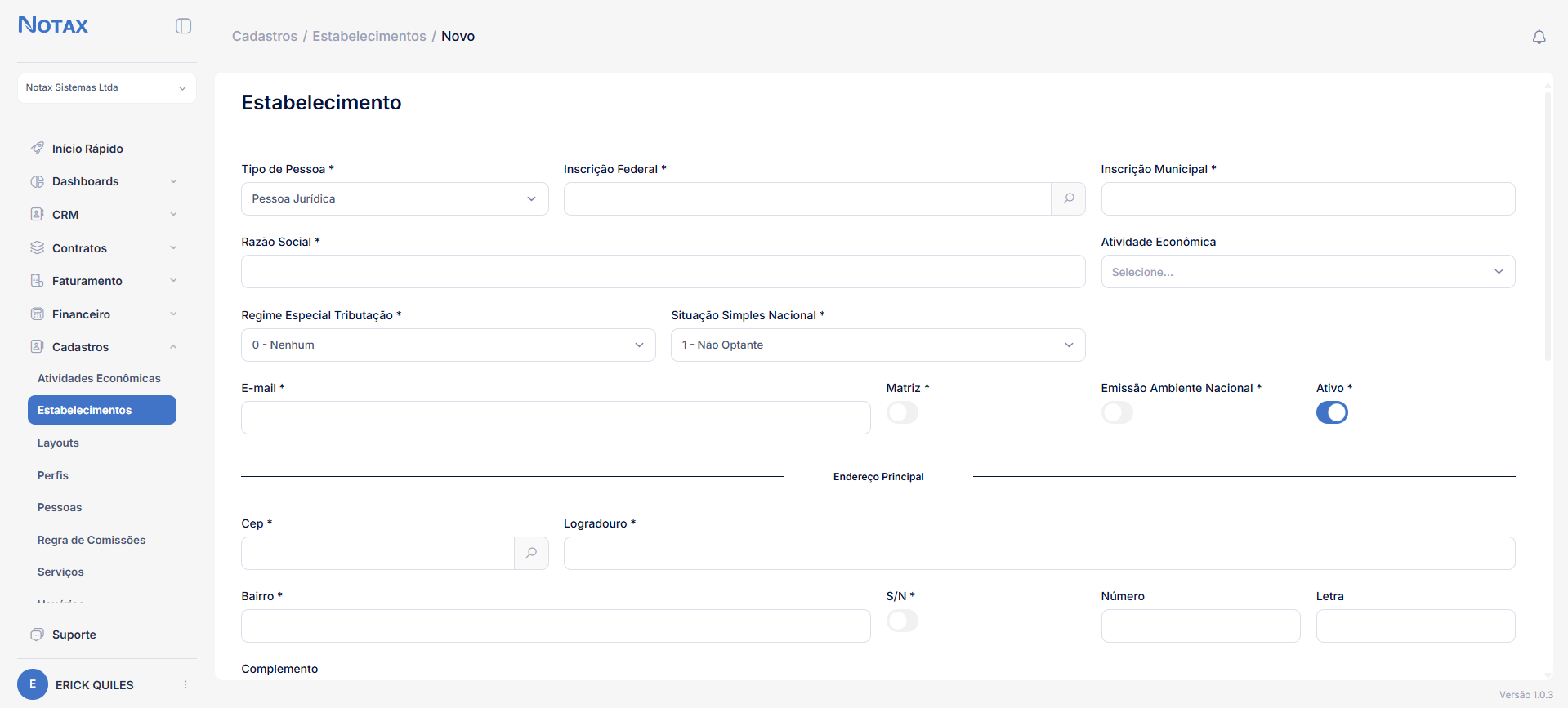
A tela Cadastro de Estabelecimentos é utilizada para cadastrar as empresas que serão operadas dentro da plataforma NOTAX.
A NOTAX é um sistema multiempresas, permitindo que uma mesma operação possua Matriz, Filiais ou outras empresas do mesmo grupo econômico cadastradas dentro do ambiente.
Dessa forma, não é necessário criar um acesso separado para cada empresa. Os estabelecimentos cadastrados ficam disponíveis dentro do mesmo ambiente e com o mesmo acesso do usuário, permitindo centralizar a gestão das diferentes empresas na plataforma.
Para cadastrar uma nova empresa, acesse:
Cadastros → Estabelecimentos → +Adicionar
Após o cadastro, cada estabelecimento poderá possuir suas próprias informações cadastrais, fiscais, endereço, telefone, certificado digital e configurações para emissão de NFS-e.
Como funciona o ambiente Multiempresas?
O conceito de Multiempresas permite cadastrar mais de um CNPJ dentro do mesmo ambiente da NOTAX.
Por exemplo, uma empresa poderá possuir:
Matriz + Filial 01 + Filial 02 + outras empresas do grupo
Todas poderão ser cadastradas como estabelecimentos e operadas dentro do mesmo ambiente.
O usuário não precisa possuir um login diferente para cada estabelecimento. Com o mesmo acesso à NOTAX, poderá trabalhar com as empresas cadastradas no ambiente, conforme as permissões disponibilizadas.
💡 Exemplo: caso a empresa possua uma matriz e três filiais, os quatro CNPJs poderão ser cadastrados em Estabelecimentos, mantendo a operação centralizada na mesma plataforma.
Tipo de Pessoa
No campo Tipo de Pessoa, selecione a natureza do estabelecimento que será cadastrado.
Para empresas identificadas por CNPJ, utilize:
Pessoa Jurídica
Essa informação será utilizada em conjunto com a Inscrição Federal para identificação do estabelecimento.
Inscrição Federal – CNPJ
No campo Inscrição Federal, informe o CNPJ da empresa que será cadastrada.
Após informar o CNPJ, clique no ícone da Lupa 🔍 localizado ao lado do campo.
A NOTAX realizará a consulta das informações disponíveis para o CNPJ, auxiliando no preenchimento dos dados cadastrais do estabelecimento.
Após a consulta, revise as informações antes de prosseguir.
Razão Social
No campo Razão Social, informe a razão social correspondente ao estabelecimento.
Essa informação identifica formalmente a empresa dentro da NOTAX.
Inscrição Municipal
No campo Inscrição Municipal, informe a inscrição da empresa junto ao município.
Essa informação é especialmente importante para as rotinas relacionadas à prestação de serviços e emissão de NFS-e.
⚠️ Importante: confira atentamente a Inscrição Municipal informada, principalmente quando o estabelecimento for habilitado para emissão de Nota Fiscal de Serviço.
Atividade Econômica
No campo Atividade Econômica, selecione a atividade correspondente ao estabelecimento.
As atividades disponíveis nesse campo são provenientes da rotina:
Cadastros → Atividades Econômicas
Caso a atividade necessária não esteja disponível para seleção, acesse o cadastro de Atividades Econômicas, cadastre a Descrição e o CNAE correspondente e, posteriormente, retorne ao cadastro do estabelecimento para selecioná-la.
💡 Dica: antes de criar uma nova atividade, pesquise se ela já está disponível para evitar cadastros duplicados.
Regime Especial de Tributação
No campo Regime Especial Tributação, selecione a opção correspondente à situação tributária do estabelecimento.
Entre as opções disponíveis no sistema podem estar, por exemplo:
-
0 - Nenhum
-
1 - Ato Cooperado (Cooperativa)
-
2 - Estimativa
-
3 - Microempresa Municipal
-
4 - Notário ou Registrador
-
5 - Profissional Autônomo
-
Demais opções disponibilizadas pelo sistema.
⚠️ Importante: selecione a opção correspondente à realidade tributária do estabelecimento, pois essa informação faz parte da configuração fiscal da empresa.
Situação Simples Nacional
No campo Situação Simples Nacional, informe o enquadramento do estabelecimento.
Entre as opções disponíveis estão:
-
1 - Não Optante
-
2 - Optante - Microempreendedor Individual (MEI)
-
3 - Optante - Microempresa ou Empresa de Pequeno Porte (ME/EPP)
Selecione a situação correspondente à empresa cadastrada.
⚠️ Importante: as informações de Regime Especial de Tributação e Situação Simples Nacional devem ser preenchidas corretamente, principalmente quando o estabelecimento utilizar as rotinas fiscais e de emissão de NFS-e.
No campo E-mail, informe o endereço eletrônico relacionado ao estabelecimento.
Revise o e-mail antes de concluir o cadastro para garantir que as informações da empresa estejam atualizadas.
Matriz
A opção Matriz identifica se o estabelecimento que está sendo cadastrado corresponde à empresa matriz.
Quando o CNPJ cadastrado for a Matriz, habilite essa opção.
Quando se tratar de uma Filial ou outro estabelecimento, mantenha a opção desabilitada.
Essa identificação facilita a organização das empresas dentro do ambiente multiempresas da NOTAX.
Emissão Ambiente Nacional
A opção Emissão Ambiente Nacional deverá ser configurada de acordo com a forma de emissão de NFS-e utilizada pelo estabelecimento.
Quando aplicável à empresa, habilite essa opção para indicar a utilização do Ambiente Nacional na emissão.
⚠️ Importante: essa configuração está relacionada à forma como o estabelecimento realizará a emissão de NFS-e e deve refletir a situação da empresa.
Ativo
A opção Ativo determina se o estabelecimento estará disponível para utilização dentro da NOTAX.
Quando estiver habilitada, a empresa permanecerá ativa para utilização nas rotinas da plataforma.
Quando estiver desabilitada, o estabelecimento ficará inativo.
Endereço Principal
Na seção Endereço Principal, informe os dados correspondentes ao endereço da empresa.
Os campos disponíveis incluem:
-
CEP
-
Logradouro
-
Bairro
-
S/N
-
Número
-
Letra
-
Complemento
-
Caixa Postal
-
Cidade
Consulta automática pelo CEP
Após informar o CEP, clique no ícone da Lupa 🔍.
A NOTAX realizará a consulta do CEP e preencherá automaticamente os dados de endereço disponíveis.
Após a consulta, confira as informações retornadas e complete os campos necessários, principalmente Número, Letra e Complemento, quando aplicável.
Caso o endereço não possua número, habilite a opção S/N.
Telefone Principal
Na seção Telefone Principal, informe o telefone de contato do estabelecimento.
Preencha:
-
Tipo Telefone: selecione a classificação correspondente ao telefone informado, como Comercial.
-
Telefone: informe o número de contato do estabelecimento.
Certificado Digital
A seção Certificado Digital permite vincular o certificado digital diretamente ao estabelecimento cadastrado.
Para realizar a configuração, selecione o arquivo correspondente ao Certificado Digital e informe sua respectiva Senha.
Essa configuração permite deixar o estabelecimento preparado para as rotinas da NOTAX que necessitam de autenticação por certificado digital.
⚠️ Importante: cada estabelecimento deve possuir corretamente configurado o certificado digital que será utilizado em suas operações.
Emissor NFS-e
A seção Emissor NFS-e permite habilitar o estabelecimento para realizar a emissão de Notas Fiscais de Serviço Eletrônicas pela NOTAX.
Para utilizar essa funcionalidade, localize a opção:
Habilitar emissor NFS-e
e clique em Habilitar.
Após a correta configuração, o estabelecimento ficará preparado para utilizar as rotinas de emissão de NFS-e disponíveis na plataforma.
⚠️ Importante: cadastrar um estabelecimento na NOTAX não significa, por si só, que ele já esteja habilitado para emissão de notas fiscais. Para utilizar a emissão de NFS-e, é necessário realizar também a habilitação do Emissor NFS-e e suas respectivas configurações.
Finalizando o Cadastro
Após preencher e revisar todas as informações, clique em Salvar.
O estabelecimento passará a fazer parte do ambiente multiempresas da NOTAX e poderá ser utilizado nas rotinas correspondentes.
Para uma empresa que utilizará todas as funcionalidades disponíveis, é importante revisar especialmente:
CNPJ → Dados Cadastrais → Atividade Econômica → Regime Tributário → Simples Nacional → Endereço → Telefone → Certificado Digital → Emissor NFS-e.
⚠️ Pontos importantes
Multiempresas: a NOTAX permite cadastrar Matriz, Filiais e outras empresas do grupo dentro do mesmo ambiente.
Mesmo acesso: não é necessário criar um ambiente ou login diferente para cada empresa. Os estabelecimentos ficam disponíveis dentro do mesmo ambiente de acesso do usuário.
Matriz: habilite a opção quando o estabelecimento cadastrado representar a empresa matriz.
Atividade Econômica: caso a atividade não esteja disponível, cadastre-a previamente em Cadastros → Atividades Econômicas e depois retorne ao estabelecimento para selecioná-la.
CNPJ: utilize a Lupa 🔍 após informar a Inscrição Federal para consultar as informações disponíveis da empresa.
CEP: utilize a Lupa 🔍 para buscar e preencher automaticamente os dados disponíveis do endereço.
Regime Tributário: confira corretamente o Regime Especial de Tributação e a Situação Simples Nacional.
Certificado Digital: poderá ser vinculado diretamente ao estabelecimento para utilização nas rotinas que necessitem de autenticação digital.
Emissor NFS-e: deverá ser habilitado quando a empresa for utilizar a NOTAX para emissão de Notas Fiscais de Serviço Eletrônicas.
Ativo: mantenha habilitado para que o estabelecimento permaneça disponível nas rotinas do sistema.
Objetivo da tela
O objetivo do Cadastro de Estabelecimentos é permitir que a NOTAX opere como uma plataforma multiempresas, centralizando em um único ambiente a gestão da Matriz, Filiais e demais empresas do grupo.
Cada estabelecimento poderá possuir suas próprias informações cadastrais, tributárias, endereço, telefone, atividade econômica, certificado digital e configuração de emissão de NFS-e, enquanto os usuários continuam trabalhando dentro do mesmo ambiente e com o mesmo acesso à plataforma NOTAX.